







Ardour - Drum Map laden mit MIDI Tonhöhenbezeichnungen (pitch names) – So geht's
Warum überhaupt eine Drum-Map benutzen?
Wenn du ein MIDI-Event mit dem MIDI-Editor von Ardour öffnest, wirst du wie erwartet auf der linken Seite das Piano-Roll sehen. Alle C-Tasten und deren Oktav-Nummern sind gekennzeichnet. Dies ist auch völlig ausreichend, solange du es mit melodischen MIDI-Daten zu tun hast. Wenn du jedoch Schlagzeug-Grooves bearbeiten oder erstellen willst, reicht es üblicherweise nicht aus nur die blanken Piano-Tasten zu sehen. Oder zumindest ist es nicht sehr intuitiv. Dies ist der Grund weshalb einige DAWs (DAW = Aufnahme-Software) wie Studio One das Importieren von Drum-Maps bzw. Pitchnamen unterstützen, die es der DAW ermöglichen die korrekten Schlagzeug-Bezeichnungen (Kick, Snare, Hi-Hat, etc...) anstatt der Piano-Tasten anzuzeigen (siehe rechtes Bild).
Dies macht das Programmieren von Schlagzeug-Gooves offensichtlich viel angenehmer, da man genau sieht welches Schlagzeug-Element sich hinter der Note verbirgt. Das ewige Herumprobieren hat damit ein Ende.
Schritt 1
Lade die folgende ZIP-Datei herunter und extrahiere die enthaltene Drum Map Datei zu einer beliebigen Stelle auf deiner Festplatte.
Schritt 2
Verschiebe die Drum Map Datei in den folgenden Speicherort. Unter Umständen musst du den patchfiles-Ordner selbst erstellen, wenn er noch nicht existiert. Starte danach deine DAW neu.
Windows:
C:\Users\[your user name]\AppData\Local\Ardour[Version]\patchfiles\
Mac:
~/Library/Preferences/Ardour[Version]/patchfiles/
Linux:
~/.config/ardour[Version]/patchfiles/
Bitte beachte, dass diese Drum-Map-Datei nur mit Ardour funktioniert. Andere DAWs wie Cubase oder Reaper haben ihr eigenes Drum-Map-Dateiformat. Du findest auf dieser Webseite unter dem Bereich PRESETS zu diesen DAWs ebenfalls Drum-Maps und Anleitungen zum Importieren.
Schritt 3
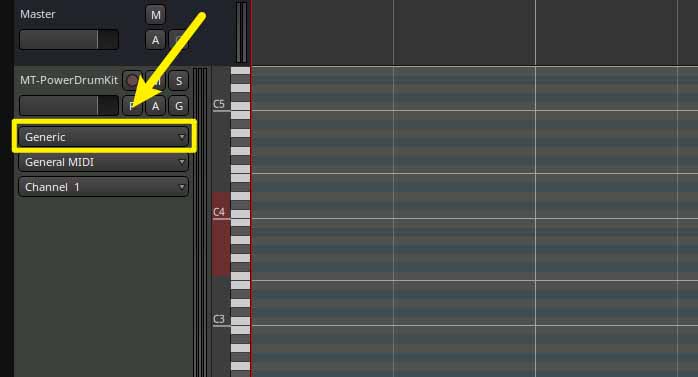
Erweitere die MIDI-Drum-Spur und klicke auf das Dropdown-Menü, in dem Generic voreingestellt ist.
Wähle Manda Audio ➔ MT-PowerDrumKit 2 im Dropdown-Menü aus.
Schritt 4
Das war's! Wann immer du bei diesem Track in den Edit-Modus wechselst (Tastenkürzel E), werden die Notennamen neben der Piano Roll angezeigt.

Viel Spaß mit diesem verbesserten Worlflow beim Drum-Programming!