







FL-Studio - Drum Map laden mit MIDI Tonhöhenbezeichnungen (pitch names) – So geht's
Warum überhaupt eine Drum-Map benutzen?
Wenn du ein MIDI-Event mit dem MIDI-Editor von FL-Studio öffnest, wirst du wie erwartet auf der linken Seite das Piano-Roll sehen. Alle C-Tasten und deren Oktav-Nummern sind gekennzeichnet. Dies ist auch völlig ausreichend, solange du es mit melodischen MIDI-Daten zu tun hast. Wenn du jedoch Schlagzeug-Grooves bearbeiten oder erstellen willst, reicht es üblicherweise nicht aus nur die blanken Piano-Tasten zu sehen. Oder zumindest ist es nicht sehr intuitiv. Dies ist der Grund weshalb einige DAWs (DAW = Aufnahme-Software) wie Studio One das Importieren von Drum-Maps bzw. Pitchnamen unterstützen, die es der DAW ermöglichen die korrekten Schlagzeug-Bezeichnungen (Kick, Snare, Hi-Hat, etc...) anstatt der Piano-Tasten anzuzeigen (siehe rechtes Bild).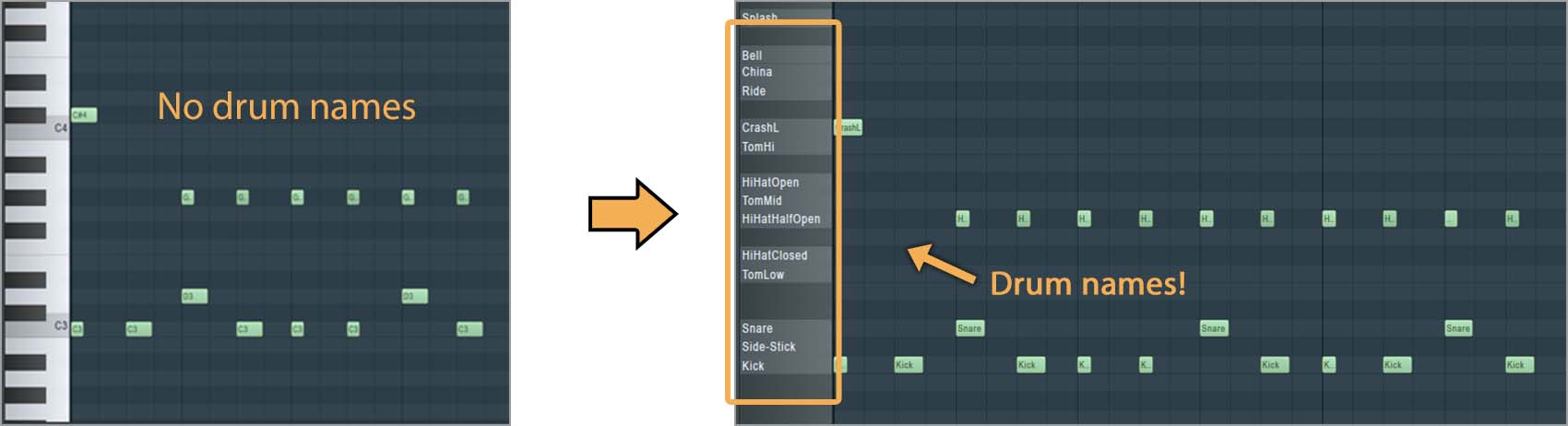
Dies macht das Programmieren von Schlagzeug-Gooves offensichtlich viel angenehmer, da man genau sieht welches Schlagzeug-Element sich hinter der Note verbirgt. Das ewige Herumprobieren hat damit ein Ende.
Wenn du die VST3-Version des Plugins benutzt, werden die Namen der einzelnen Drums in der Piano Roll oder dem Drum-Editor von FL-Studio automatisch angezeigt. Du brauchst dafür keine zusätzlichen Dateien (wie Scriptbilder) herunterzuladen und zu installieren.
Die folgenden Hinweise sind nur relevant, wenn du aus irgendeinem Grund nicht auf die VST3-Version umsteigen kannst.