







Ableton Live - Drum Map laden mit MIDI Tonhöhenbezeichnungen (pitch names) – So geht's
Warum überhaupt eine Drum-Map benutzen?
Wenn du ein MIDI-Event mit dem MIDI-Editor von Ableton Live öffnest, wirst du wie erwartet auf der linken Seite das Piano-Roll sehen. Alle C-Tasten und deren Oktav-Nummern sind gekennzeichnet. Dies ist auch völlig ausreichend, solange du es mit melodischen MIDI-Daten zu tun hast. Wenn du jedoch Schlagzeug-Grooves bearbeiten oder erstellen willst, reicht es üblicherweise nicht aus nur die blanken Piano-Tasten zu sehen. Oder zumindest ist es nicht sehr intuitiv. Dies ist der Grund weshalb einige DAWs (DAW = Aufnahme-Software) wie Studio One das Importieren von Drum-Maps bzw. Pitchnamen unterstützen, die es der DAW ermöglichen die korrekten Schlagzeug-Bezeichnungen (Kick, Snare, Hi-Hat, etc...) anstatt der Piano-Tasten anzuzeigen (siehe rechtes Bild).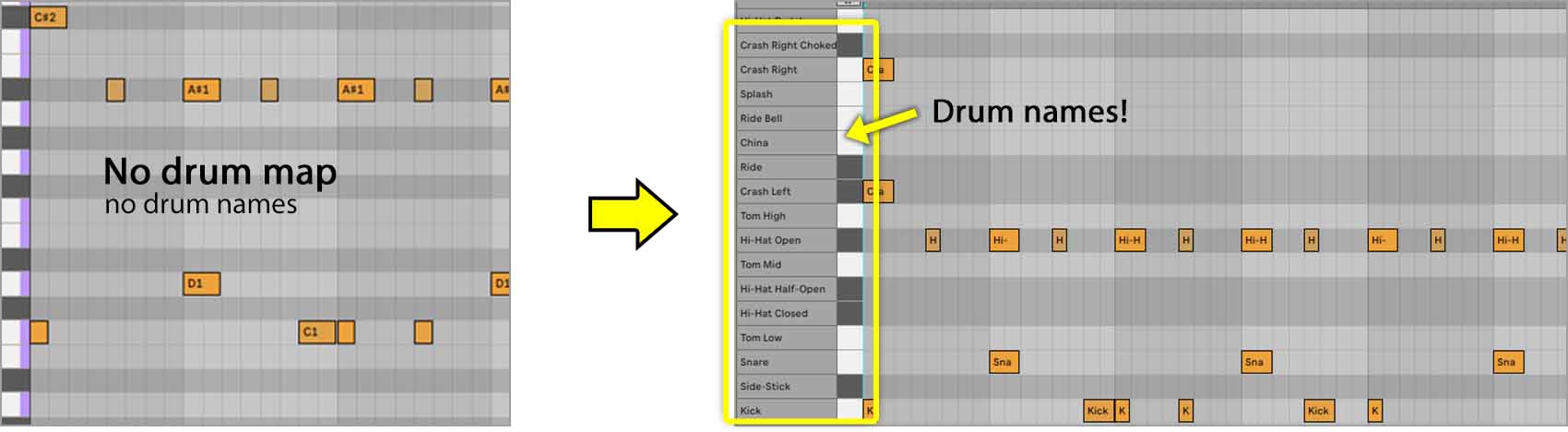
Dies macht das Programmieren von Schlagzeug-Gooves offensichtlich viel angenehmer, da man genau sieht welches Schlagzeug-Element sich hinter der Note verbirgt. Das ewige Herumprobieren hat damit ein Ende.
Schritt 1
Lade die folgende ZIP-Datei herunter und extrahiere die enthaltene Drum Map Datei zu einer beliebigen Stelle auf deiner Festplatte.
Schritt 2
Verschiebe die Drum Map Datei in den folgenden Speicherort.
Windows:
C:\Users\[your user name]\Documents\Ableton\User Library\Presets\MIDI Effects\MIDI Effect Rack\
Mac:
~/Users/[your user name]/Music/Ableton/User Library/Presets/MIDI Effects/MIDI Effect Rack/
Bitte beachte, dass diese Drum-Map-Datei nur mit Ableton Live funktioniert. Andere DAWs wie Cubase oder Reaper haben ihr eigenes Drum-Map-Dateiformat. Du findest auf dieser Webseite unter dem Bereich PRESETS zu diesen DAWs ebenfalls Drum-Maps und Anleitungen zum Importieren.
Schritt 3
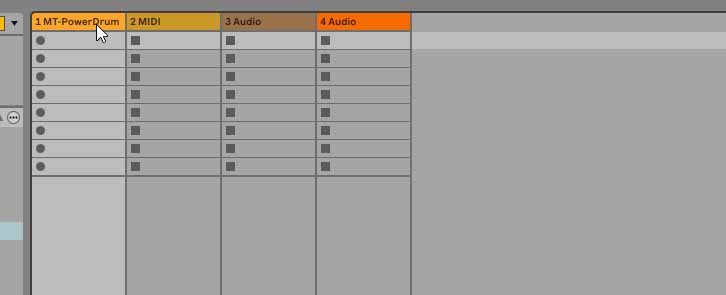
Wähle in Ableton Live die Spur aus, auf der das Plugin bereits geladen ist.
Schritt 4
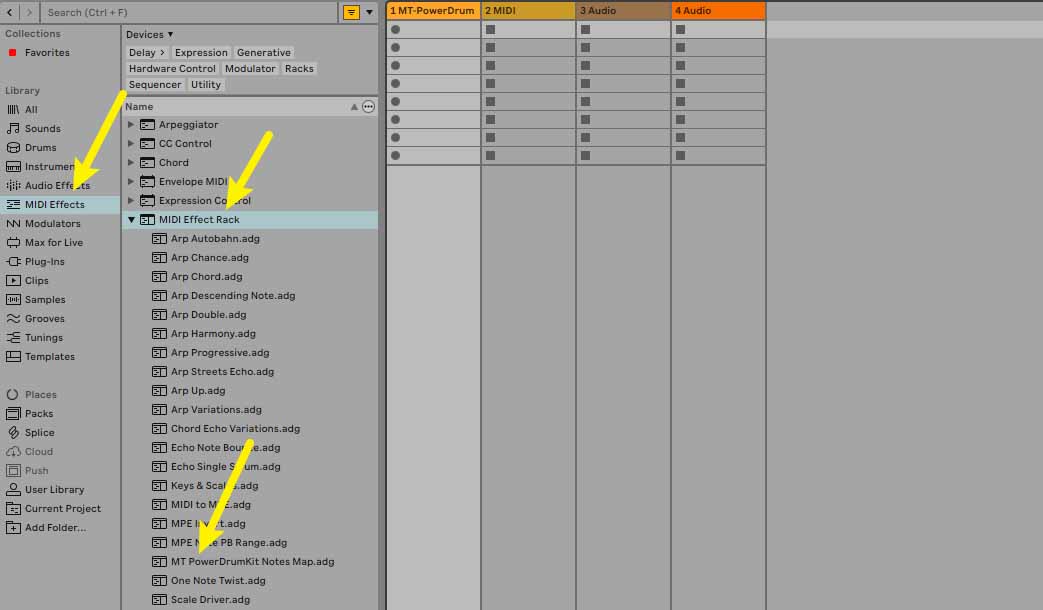
Navigiere im Abschnitt Library zu folgendem Ort.
Schritt 5
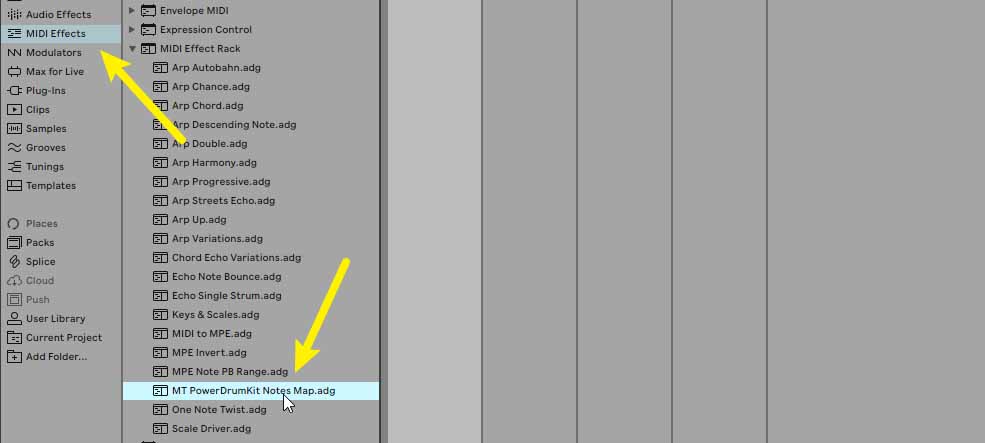
Die Datei, die du zuvor in den Benutzer-Library-Ordner verschoben hast, sollte jetzt hier erscheinen. Doppelklicke darauf.
Schritt 6
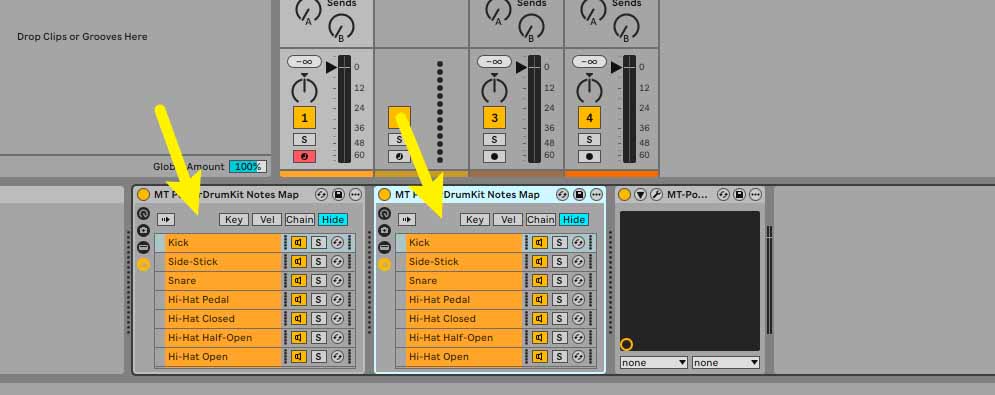
Doppelklicke zweimal auf das Preset, damit zwei von diesen MIDI Effect Racks erstellt werden, andernfalls wird die DAW die Notennamen nicht anwenden (vermutlich ein Bug). Danach kannst du eines der beiden wieder löschen.
Schritt 7
Das war's! Jedes Mal, wenn du ein MIDI-Groove auf dieser Spur öffnest, werden die Notennamen neben dem Piano Roll angezeigt.

Viel Spaß mit diesem verbesserten Worlflow beim Drum-Programming!
Thanks to Rebekah Simpson for providing the drum map preset!