







MAGIX Music Maker - Como carregar um Drum Map com nomes de notas MIDI (nomes de pitch)
Por que utilizar um Drum Map (mapa de bateria)?
Quando você abre um evento MIDI com o editor de MIDI do MAGIX Music Maker, você verá o teclado de piano (piano roll) ao lado esquerdo. As notas C (dó) e suas oitavas estarão todas nomeadas, o que é suficiente caso você for lidar apenas com eventos MIDI melódicos. Mas, assim que você quiser editar ou criar levadas de bateria, conseguir ver apenas as teclas e as notas não é muito conveniente. Por conta disso, algumas DAWs - como o Studio One - aceitam carregar drum maps (mapas de bateria) externos, que irão mostrar o nome de cada peça da bateria, como Bumbo, Caixa, Chimbau, e etc... ao invés das teclas vazias do piano roll (ver imagem à direita).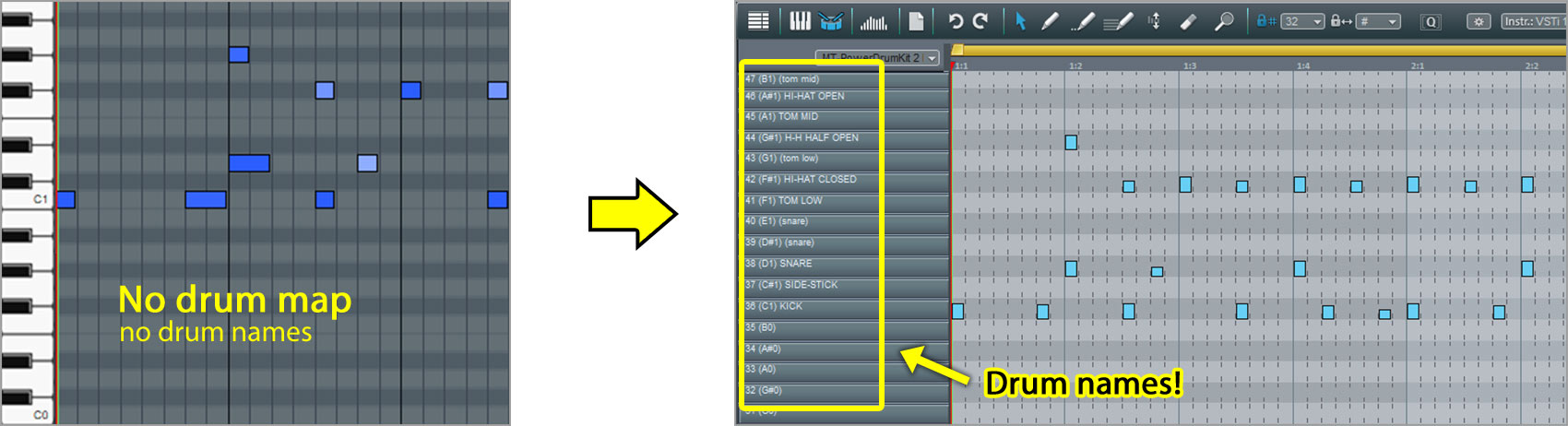
Obviamente, isso torna a programação de uma bateria muito mais conveniente, já que você poderá ver quais peças você irá inserir no editor MIDI. O jogo de advinhação irá acabar.
Passo 1
Baixe o arquivo zip abaixo e extraia o mapa da bateria para qualquer local temporário no seu computador.
Por favor, tenha em mente que esse arquivo de mapa de bateria (drum map) apenas funciona no MAGIX Music Maker. Outros DAWs como Cubase e Reaper têm seus próprios formatos de arquivos drum map. Você pode encontrar mapas de baterias e instruções para esses outros DAWs na sessão Presets desse website.
Passo 2
Abra o Music Maker e utilize o plugin de bateria em alguma pista. Arraste e solte uma levada MIDI aleatória do plugin para o MAGIX Music Maker.
Passo 3
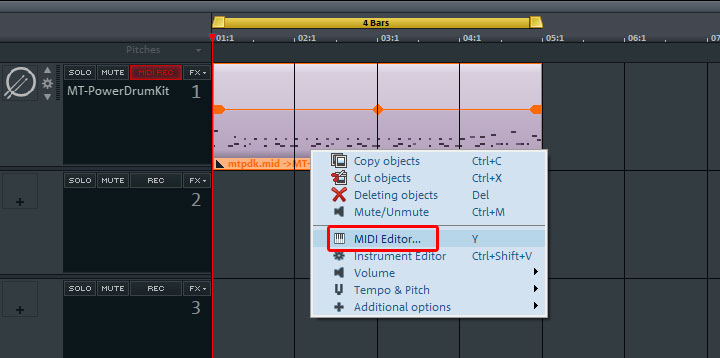
Dê um clique-duplo naquele evento MIDI e selecione Editor MIDI.
Passo 4
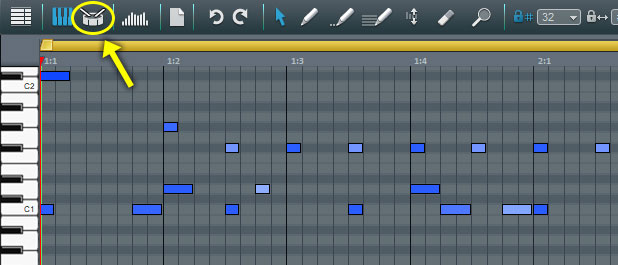
Alterne para o Drum Editor clicando no botão superior esquerdo.
Passo 5
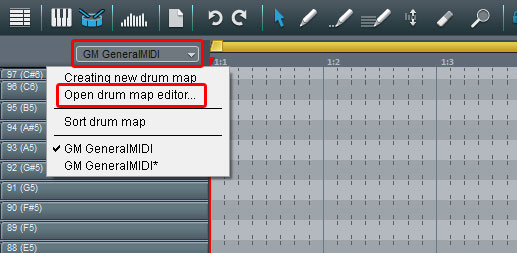
Clique no menu suspenso da parte superior e selecione Abrir o Editor Drum Map na lista.
Passo 6
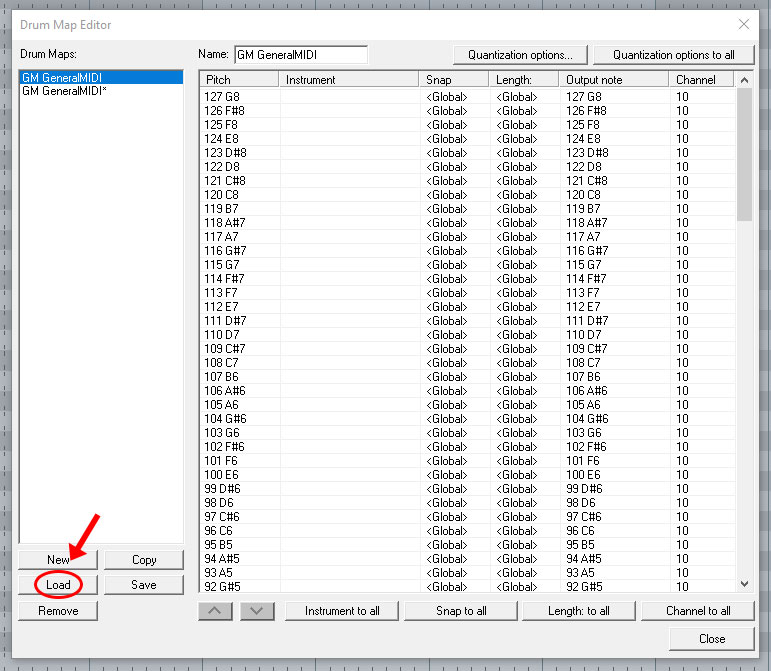
Clique em Carregar.
Passo 7
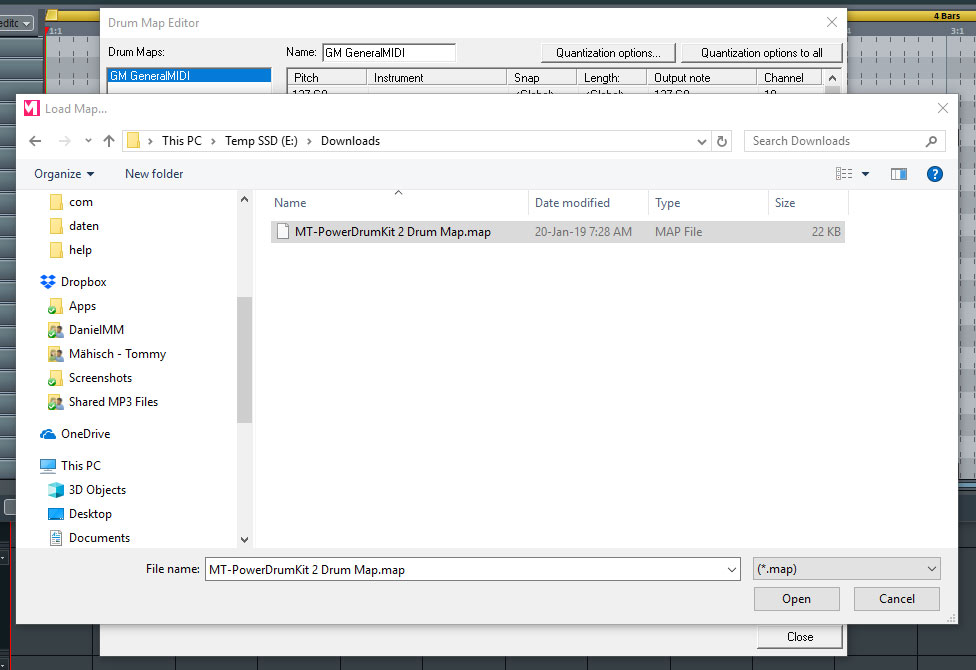
Selecione e abra o arquivo do mapa de bateria (drum map) anteriormente extraído. Depois, você pode fechar a janela do Editor Drum Map.
Passo 8
Como ultimo passo, você terá que clicar no menu suspenso novamente e selecionar o novo arquivo de mapa de bateria.
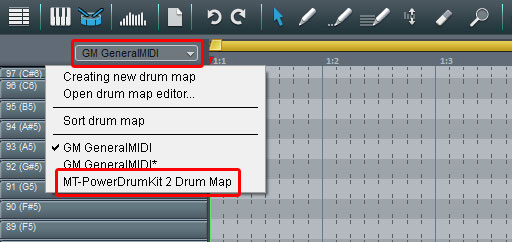
Pronto! O editor MIDI agora mostra os nomes das peças de bateria corretos, ao invés do piano roll (teclado de piano).
Aproveite a sua programação de bateria melhorada e mais conveniente!